






Workflow Automation
Đề xuất, phê duyệt chạy qua giấy tờ, email, Zalo; không biết hồ sơ đang ở đâu, ai đang giữ.
Đề xuất → Phê duyệt → Công việc → Thông báo → Báo cáo
Xem giải pháp
Loại website
Chuyển đổi số
Tự động hóa báo cáo giúp dữ liệu tự đi từ phần mềm bán hàng, kế toán, kho về một chỗ và báo cáo tự gửi theo lịch. 4 mức tự động hóa, so sánh công cụ, các bước triển khai và lỗi hay gặp.

Cuối tháng, cuối quý và nhất là cuối năm, nhiều phòng kế toán, kinh doanh và vận hành mất vài ngày chỉ để tải dữ liệu từ các phần mềm, dán vào Excel, dò công thức rồi gửi báo cáo cho ban giám đốc. Tự động hóa báo cáo là cách để dữ liệu tự chảy từ nơi phát sinh về một chỗ, báo cáo tự cập nhật theo lịch và người làm báo cáo chỉ còn việc kiểm tra, phân tích. Bài này giải thích nên tự động hóa đến mức nào, chọn công cụ gì và triển khai theo những bước nào.
Nếu bạn chưa chắc quy trình báo cáo của mình nên bắt đầu từ đâu, DTCSoft có chương trình phân tích quy trình miễn phí: cùng bạn vẽ lại luồng làm báo cáo hiện tại và chỉ ra bước nào nên tự động trước.

Excel không có lỗi. Vấn đề nằm ở cách dữ liệu đi vào file báo cáo:
Nếu đội của bạn có từ hai dấu hiệu trên trở lên, báo cáo là ứng viên tốt để tự động hóa. Xem thêm các dấu hiệu quy trình cần được tự động hóa nói chung.
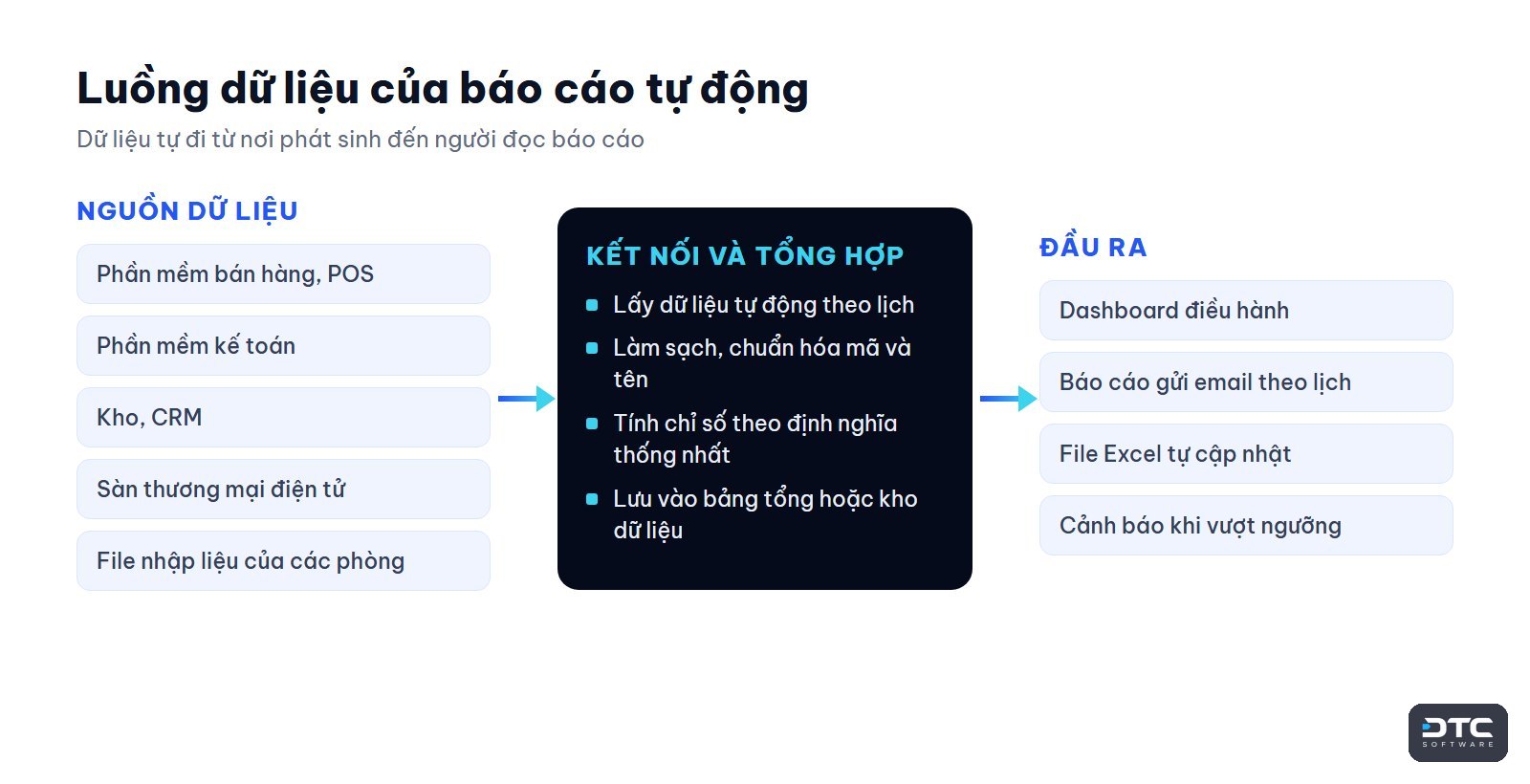
Dù dùng công cụ gì, luồng dữ liệu của báo cáo tự động gồm ba phần: nguồn dữ liệu, nơi tổng hợp và đầu ra.
Không cần làm tất cả cùng lúc. Phần lớn doanh nghiệp đi từng mức, mức sau dựa trên mức trước.
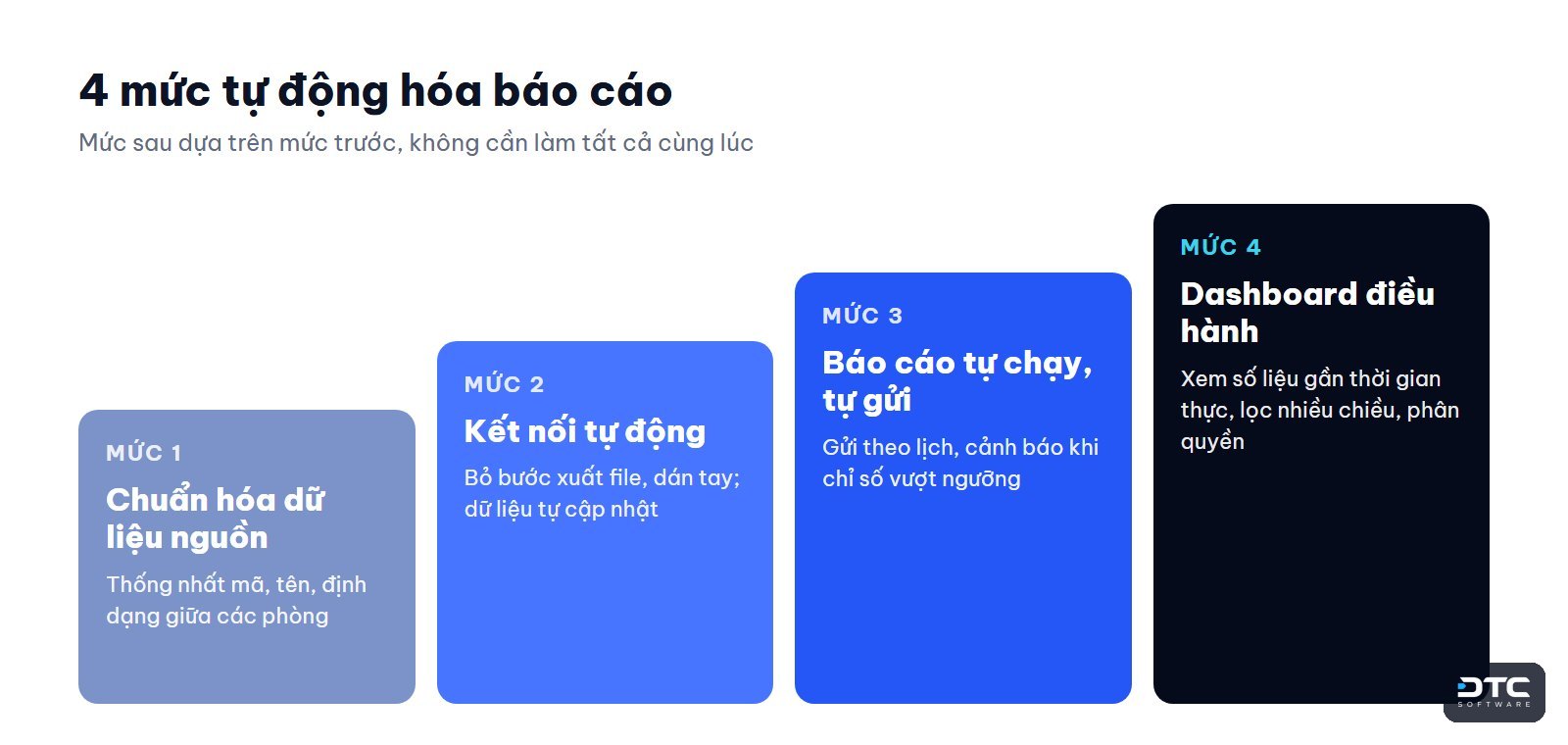
Thống nhất mã sản phẩm, mã khách hàng, tên chi nhánh, định dạng ngày giữa các phòng. Bỏ các file nhập liệu “mỗi người một kiểu”. Đây là bước không có công cụ nào làm thay được, nhưng thiếu nó thì mọi bước sau đều cho ra số sai nhanh hơn.
Thay việc xuất file thủ công bằng kết nối: Power Query lấy dữ liệu từ thư mục hoặc cơ sở dữ liệu, script đọc API của phần mềm bán hàng, công cụ tự động hóa đồng bộ đơn hàng về Google Sheets. Người làm báo cáo chỉ cần bấm làm mới, hoặc dữ liệu tự cập nhật theo giờ.
Báo cáo được tính và gửi theo lịch: 7 giờ sáng mỗi ngày gửi doanh số hôm qua, ngày 1 hàng tháng gửi báo cáo tháng trước. Có thể thêm cảnh báo: tồn kho dưới mức tối thiểu, công nợ quá hạn, doanh số chi nhánh giảm bất thường.
Ban giám đốc xem số liệu gần như theo thời gian thực trên dashboard, lọc theo chi nhánh, sản phẩm, nhân viên, không phải chờ báo cáo. Để chọn chỉ số nào đưa lên dashboard, xem bài dashboard điều hành nên bắt đầu từ dữ liệu nào.
Không có công cụ tốt nhất cho mọi doanh nghiệp. Bảng dưới so sánh các lựa chọn phổ biến theo quy mô và nguồn dữ liệu:
| Công cụ | Phù hợp khi | Hạn chế |
|---|---|---|
| Excel + Power Query | Dữ liệu chủ yếu là file Excel, CSV hoặc cơ sở dữ liệu nội bộ; đội đã quen Excel | Vẫn cần mở file để làm mới; khó chia sẻ cho nhiều người cùng xem; file lớn chạy chậm |
| Google Sheets + Apps Script | Dữ liệu nhỏ, cần chia sẻ trực tuyến, gửi email theo lịch đơn giản | Giới hạn số dòng và thời gian chạy script; khó quản lý khi script nhiều lên |
| Công cụ tự động hóa (n8n, Make, Zapier) | Cần nối nhiều phần mềm có API: đơn hàng, CRM, email, chat; gửi báo cáo và cảnh báo | Không phải công cụ phân tích; luồng phức tạp cần người hiểu kỹ thuật bảo trì |
| Dashboard BI (Power BI, Looker Studio…) | Cần xem số liệu trực quan, lọc nhiều chiều, nhiều người xem với phân quyền | Cần dữ liệu đã sạch; chi phí bản quyền theo người dùng với một số công cụ |
| Phần mềm báo cáo riêng | Quy trình đặc thù, dữ liệu từ hệ thống nội bộ không có kết nối sẵn, cần phân quyền và quy tắc nghiệp vụ riêng | Chi phí và thời gian phát triển cao hơn; nên làm khi các cách trên không đáp ứng |
Một số doanh nghiệp còn dùng RPA (robot phần mềm thao tác trên giao diện) để xuất báo cáo từ các phần mềm cũ không có API. Cách này nhanh nhưng dễ hỏng khi giao diện thay đổi. Xem so sánh chi tiết trong bài RPA là gì, RPA và Workflow Automation nên chọn cái nào.
Ghi lại mọi báo cáo định kỳ: tên, ai làm, ai đọc, tần suất, mất bao lâu, lấy dữ liệu từ đâu. Thường sẽ thấy có báo cáo không còn ai đọc, có báo cáo trùng nhau giữa hai phòng.
Ưu tiên báo cáo làm thường xuyên, tốn nhiều công, ít thay đổi cấu trúc và có nguồn dữ liệu kết nối được. Báo cáo doanh số ngày hoặc tuần thường là lựa chọn tốt để bắt đầu.
“Doanh thu” tính theo ngày đặt hàng hay ngày giao hàng, đã trừ hàng trả lại chưa, có gồm VAT không? Hai phòng hiểu khác nhau thì báo cáo tự động chỉ làm lộ mâu thuẫn nhanh hơn. Ghi định nghĩa thành văn bản và được người đọc báo cáo duyệt.
Chuẩn hóa danh mục (mã, tên), xử lý dữ liệu cũ, rồi dựng kết nối tự động từ từng nguồn. Đây thường là phần tốn thời gian nhất.
Trong 1–2 kỳ đầu, vẫn làm báo cáo thủ công song song và so từng con số với báo cáo tự động. Chỉ bỏ cách cũ khi hai bên khớp và mọi chênh lệch đều giải thích được.
Báo cáo tự động vẫn cần người theo dõi: kết nối lỗi, phần mềm nguồn đổi cấu trúc, phát sinh chỉ số mới. Ghi lại tài liệu ngắn mô tả luồng dữ liệu để không phụ thuộc một người.
Nếu chưa kịp tự động hóa trước kỳ báo cáo năm, vẫn có vài việc làm ngay để giảm áp lực:
DTCSoft triển khai giải pháp tự động hóa quy trình cho doanh nghiệp, trong đó có kết nối dữ liệu từ nhiều phần mềm và báo cáo tự gửi theo lịch. Khi cần dashboard điều hành nhiều chiều, xem thêm giải pháp Business Intelligence.
Có, nếu cùng một báo cáo phải làm tay mỗi tuần hoặc mỗi tháng. Doanh nghiệp nhỏ thường bắt đầu bằng Power Query hoặc Google Sheets kết hợp script, chi phí thấp và dùng lại kỹ năng Excel sẵn có.
Vẫn có cách: dùng chức năng xuất file định kỳ của phần mềm vào một thư mục rồi cho Power Query hoặc script đọc tự động, đọc trực tiếp cơ sở dữ liệu nếu được phép, hoặc dùng RPA. Mỗi cách có rủi ro riêng về độ ổn định và bảo mật, nên cần đánh giá trước.
Phụ thuộc số nguồn dữ liệu, mức độ sạch của dữ liệu và độ phức tạp của chỉ số. Báo cáo một nguồn, dữ liệu đã chuẩn có thể xong nhanh; báo cáo nhiều nguồn cần làm sạch danh mục sẽ lâu hơn. Nên tính thêm 1–2 kỳ chạy song song để đối chiếu.
Không. Excel vẫn hữu ích để phân tích thêm. Điều nên bỏ là các bước sao chép, dán và tổng hợp tay lặp lại mỗi kỳ.
Liên quan
Đề xuất, phê duyệt chạy qua giấy tờ, email, Zalo; không biết hồ sơ đang ở đâu, ai đang giữ.
Số liệu nằm ở nhiều hệ thống, báo cáo tổng hợp tay, lãnh đạo không có số liệu kịp thời.
Đọc tiếp
Hướng dẫn vẽ sơ đồ quy trình BPMN cho người mới: các ký hiệu sự kiện, công việc, cổng, luồng, pool và lane; 7 bước vẽ,…
Hướng dẫn 7 bước lập ngân sách công nghệ thông tin năm 2027 cho doanh nghiệp vừa và nhỏ: kiểm kê khoản đang chi, chia nhóm…
Mô tả ngắn gọn nhu cầu — chuyên gia giải pháp của DTCSoft phản hồi trong 24 giờ làm việc.